
使用說明
模擬控制
啟動與控制 GPS 定位模擬。
執行與控制 GPS 模擬
透過「控制」選單或對應快捷鍵,可完整控制 GPS 模擬的播放、暫停、逐步推進與停止。
控制選單說明
點選選單列「控制」,可使用以下指令:

瞬移
立即將裝置 GPS 定位切換至地圖上選定的座標位置,適合快速測試 App 在特定位置的行為。


播放
開始連續推送 GPS 座標至已連接的裝置,沿選定的路線或持續在目標位置回報座標。

暫停
暫時停止 GPS 座標推送,裝置位置凍結在目前座標。再次播放可從暫停處繼續。

停止模擬
完全停止模擬並重新繪製路線。

清除地圖
清除地圖上目前顯示的路線或位置標記,讓地圖回到空白狀態(不影響儲存的路線資料)。
模擬流程說明
單點定位模擬
適合測試 App 在特定位置的行為,例如模擬在咖啡廳、景點或特定城市。
- 在地圖上選定目標位置(搜尋或點擊)
- 確認裝置已連線
-
點擊上方工具列的「瞬移」 圖示,裝置 GPS 立即切換至指定座標
單次行進(多點移動)
不需先建立路線,臨時在地圖上連續點出幾個目標點,FlyTo 會從目前位置依序模擬行進。適合臨時 demo、測試多段移動,或想快速串連幾個點而不需要為此存一條正式路線。如果跑得不錯,HUD 上也提供「儲存為路線」按鈕,可一鍵保留成正式路線下次再用。
- 確認裝置已連線(未連線時可按播放預覽,但不會送出座標)
- 於右側區塊切到「標記」頁籤;先以瞬移 方式移到起始位置,此時畫面會出現「綠點」

- 按住 Shift + 點擊地圖,會出現黃底白邊的「黃點」
 作為下一個目標。新點加入時 FlyTo 會即時呼叫 Apple 地圖計算與上一點之間的步道折線,計算完成後才畫上去(不會像舊版閃出直線占位)
 - 若要刪除某個黃點,再次 Shift + 點擊該黃點 即可移除
- 在 HUD 上選擇行進方式:
 步行、
步行、 汽車或
汽車或  直線
直線 - 按下播放鍵(或 ⌘ + R),FlyTo 就會從目前位置依序串連所有黃點推送座標
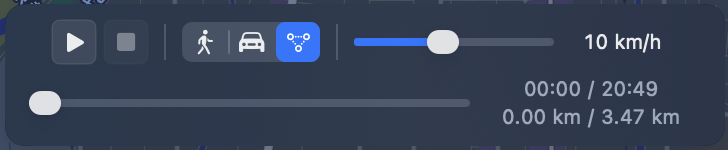
單次行進 HUD - 與儲存路線同樣完整的播放控制
HUD 由左至右依序為:▶ 播放/⏸ 暫停/⏹ 停止、步行 / 汽車 / 直線三種行進模式、「儲存為路線」按鈕(箱子圖示,按下後輸入名稱即可把當下的單次行進保留為正式路線)、速度滑桿,以及右側的 🔁 重複 與 ⇄ 折返。下排是可拖曳的進度條,右側顯示已模擬時間 / 總時間、已模擬距離 / 總距離。
過去的單次行進只能跑一遍、不能暫停、不能折返;1.0.36 起改與儲存路線共用同一套播放引擎,暫停、繼續、回起點、進度拖曳、行進方式切換通通可用。
跑到一半若想保留下次再用,按 HUD 的「儲存為路線」即可命名存檔;跑動中按只存不切換,未跑動時按會直接切到該路線播放模式。
單次行進是「即興」的:走完最後一個黃點後,黃點會自動清空、停在最後位置;中途按停止則停在當下位置,剩餘黃點保留可再次播放。沒有按「儲存為路線」就不會在路線清單留下紀錄。
若需要長期保留、分享到社群、匯出 GPX 的完整路徑,請按「儲存為路線」或直接到「路線」頁籤建立。
路線移動模擬
適合測試導航 App、步數追蹤等需要移動軌跡的功能。
- 在「路線」頁籤選取目標路線
- 確認路線在地圖上正確顯示
- 按下播放(⌘ + R),FlyTo 開始沿路線逐點推送
- 可隨時按暫停、繼續播放,或停止模擬
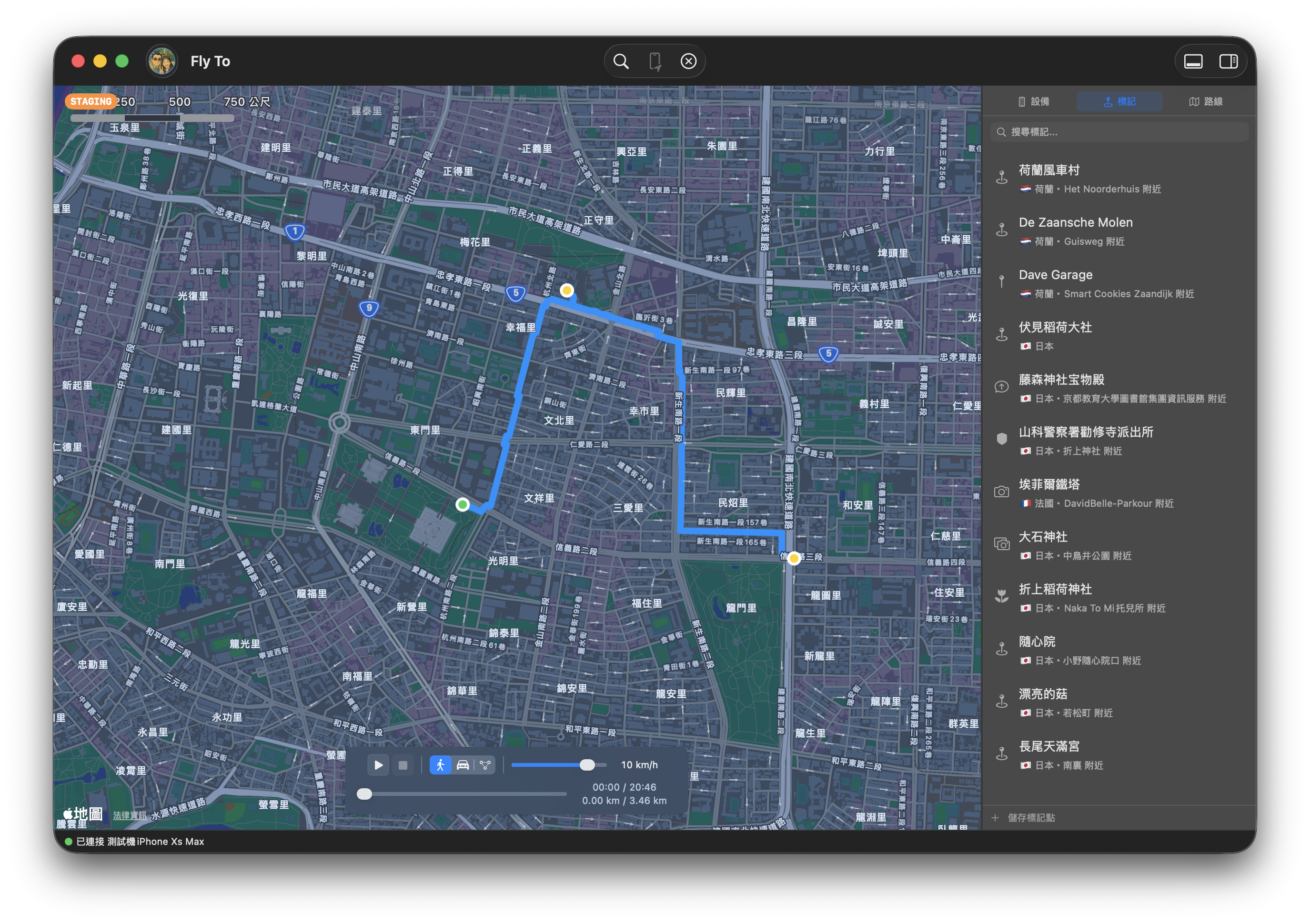
模擬執行中 - 地圖上顯示目前位置與路線軌跡
通知與提醒
FlyTo 可在以下情況發送 macOS 通知(需在「設定 → 模擬」中開啟):
- 到達目的地時:路線模擬走完最後一個航點後顯示通知
- 裝置連線中斷時:偵測到已連接裝置斷開時立即提示
模擬期間若 Mac 進入睡眠或網路中斷、iPhone / iPad 進入鎖定,都有可能導致裝置連線中止。建議模擬期間保持 Mac / iPhone / iPad 喚醒狀態。