
使用說明
設備連線
將 macOS 與 iOS / Android 裝置配對,開始模擬定位。
連接你的裝置
FlyTo 支援三種裝置類型。點擊右側面板的「設備」頁籤,即可查看與管理所有已偵測到的裝置。
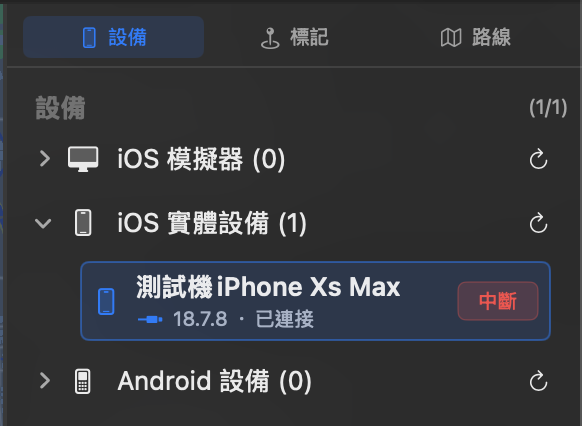
設備頁籤 - 可查看 iOS 模擬器、iOS 實機與 Android 設備
設備類型說明
面板中共有三個裝置分類,每項分類旁都有重新整理按鈕  可手動刷新偵測狀態:
 iOS 模擬器 — 由 Xcode 提供,如未安裝 Apple Xcode 開發工具則無法使用
 iOS 實體設備 — 透過 USB 或 Wi-Fi 連接,欲連接的 iOS 手機需開啟開發者模式
 Android 設備 — 需在手機上先安裝 FlyTo Lander(一個負責執行定位模擬的輔助 App),USB 或 Wi-Fi 連線皆可(詳見 Android 連線)
iOS 模擬器 連接 iOS 模擬器
開啟 Xcode 模擬器
在 Xcode 選單列選擇 Product → Destination,或從 Xcode 工具列的裝置選單中啟動想要的模擬器。
在 FlyTo 重新整理
切換到 FlyTo 的「設備」頁籤,點擊「iOS 模擬器」右側的 按鈕,稍待數秒後模擬器應出現在清單中。
點擊裝置列表中的模擬器
選擇目標模擬器後,即可在地圖上選定位置開始推送座標。
使用模擬器時不需要連接實體裝置,適合快速測試地圖功能,不會影響你的手機實際 GPS 狀態。
iOS 實體設備 連接 iOS 實體裝置
開啟開發者模式
在 iPhone / iPad 前往「設定 → 隱私權與安全性 → 開發者模式」並開啟。首次啟用需重新開機並確認。
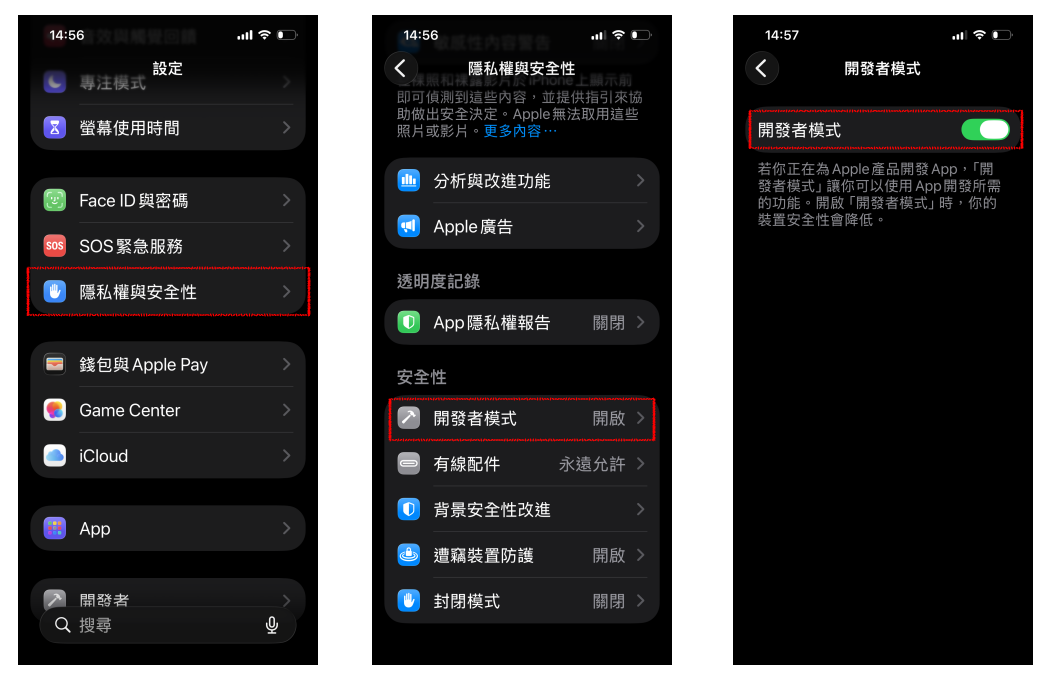
iOS 設備設定開發者模式
連接方式:USB 或 Wi-Fi
 USB:使用傳輸線將 iOS 裝置連接到 Mac,裝置會自動出現在清單中。
 Wi-Fi:確保 Mac 與 iOS 裝置在同一 Wi-Fi 網段,點選裝置旁的「連接」按鈕即可。首次使用 Wi-Fi 連線需先以 USB 連接一次以授權,之後即可直接使用 Wi-Fi 連線。
確認連線狀態
裝置旁的「連接」按鈕變更為「中斷」即表示「已連接」,且 App 底部狀態列顯示「已連接...」,即表示連線成功。
iOS 16 以上的裝置必須先啟用「開發者模式」才能讓 FlyTo 連線。此設定不會影響日常使用,但需要在設備上確認授權。
Android 設備 連接 Android 裝置
Android 連線需要在手機上開啟「USB / 無線偵錯」、安裝輔助 App「FlyTo Lander」,再把它設為手機端的「模擬位置應用」。Mac 端則需要 Google 官方的連線工具(Android Platform Tools),不過 FlyTo 會自動找。完整流程獨立成一頁說明。
- 實機支援 USB 與 Wi-Fi 連線(Wi-Fi 用「無線偵錯」配對)
- Android 手機模擬器(Android Studio 的 Emulator)支援「點一下全自動」流程,FlyTo 會自動啟動模擬器、安裝必要程式、完成授權
- 最低 Android 10,需在手機端安裝 FlyTo Lander 並設為「模擬位置應用」
首次使用可能跳出的系統授權對話框
FlyTo 第一次啟動或第一次連接 iPhone 時,macOS 會跳出數個系統授權對話框;這些都屬於正常流程,授權後不會再重複詢問。本段條列說明每一個對話框的用途,方便你判斷是否該按「允許」。
macOS 系統授權
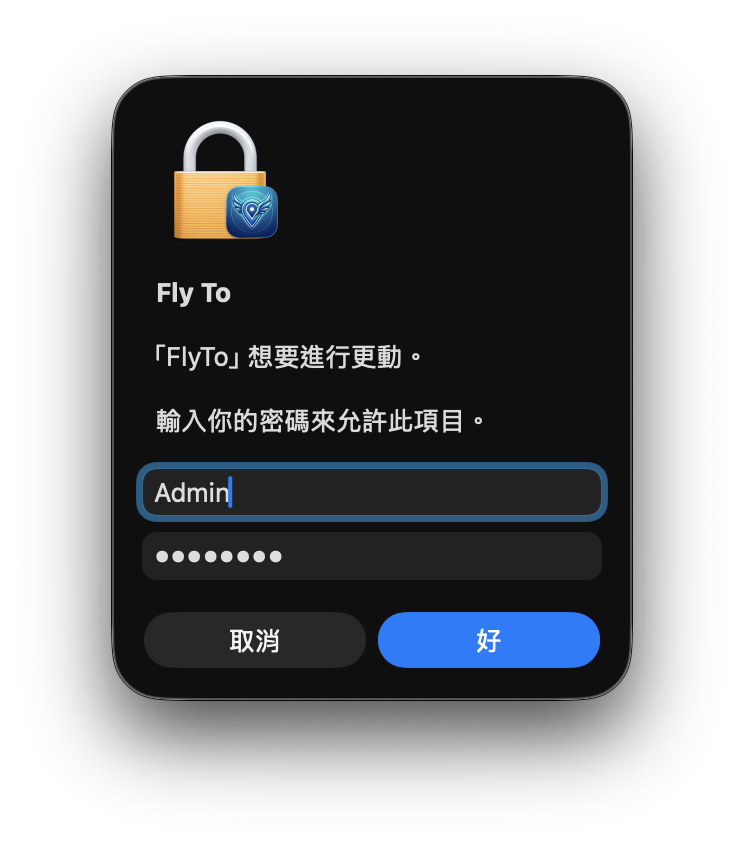
「FlyTo 想要進行更動」—— 需輸入管理員密碼
FlyTo 想要進行更動
首次將 FlyTo 移到「應用程式」資料夾、或安裝隨附的輔助元件時,macOS 會請你輸入管理員密碼授權。這是 macOS 對 root-level 寫入操作的標準防護,與 FlyTo 本身無關。
輸入該 Mac 帳號的密碼按「好」即可;若取消,部分連線功能可能無法正常使用。
鑰匙圈授權(三種情境)
連接 iPhone 與雲端帳號相關功能會用到 macOS 鑰匙圈儲存的機密資訊。鑰匙圈會出現三種授權對話框,視當下操作而定:
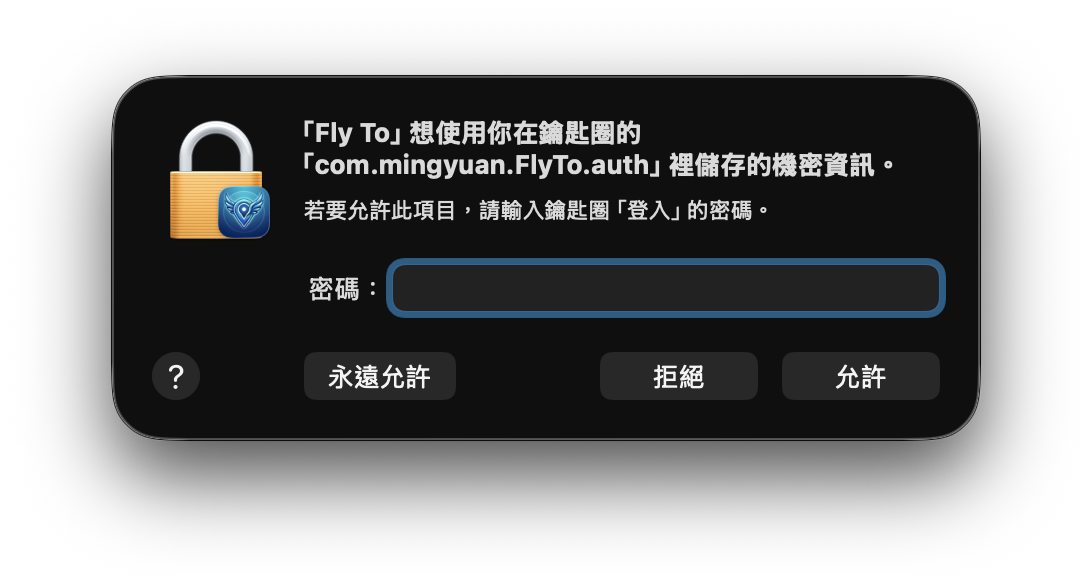
讀取雲端登入資料 - com.mingyuan.FlyTo.auth
com.mingyuan.FlyTo.auth
FlyTo 把你的登入資料加密存在 macOS 鑰匙圈裡(不存帳號密碼,只存登入後拿到的存取憑證)。App 每次啟動需讀取它來維持登入狀態,因此會跳這個對話框。
輸入鑰匙圈密碼按「永遠允許」,下次就不會再問。
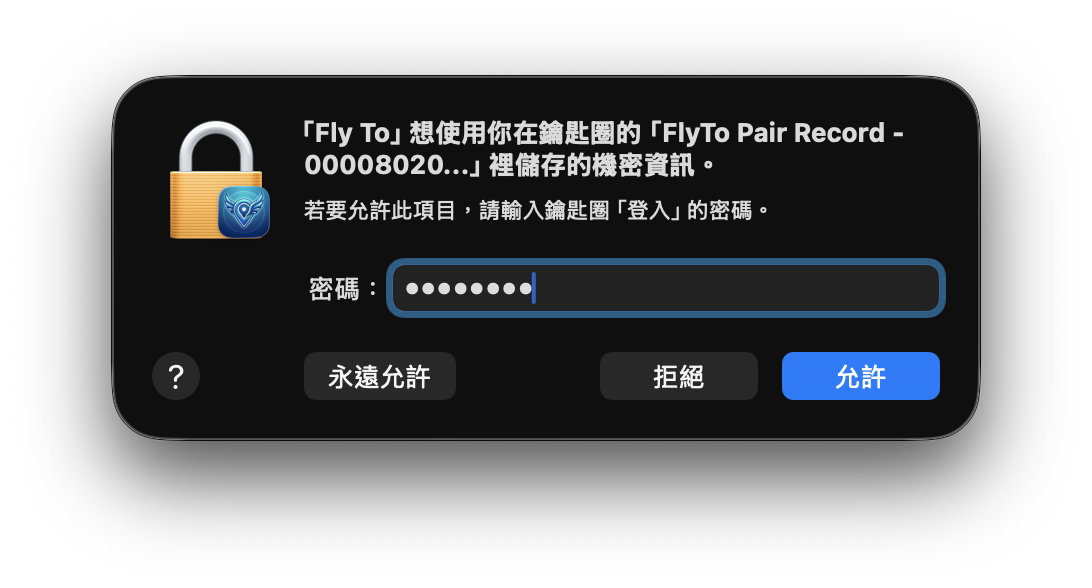
讀取 iOS 配對紀錄 - FlyTo Pair Record
FlyTo Pair Record - 00008020…
第一次以 USB 連接某台 iPhone 時,macOS 會在鑰匙圈建立一筆「配對紀錄」(後面那串 00008020-XXXXX 是 iPhone 的硬體 UDID)。之後同一台 iPhone 再次連接時,FlyTo 就不會跳出此對話框,而是直接讀取配對紀錄,省去重複信任流程。
建議按「永遠允許」,否則每次插 USB 都會重新詢問。
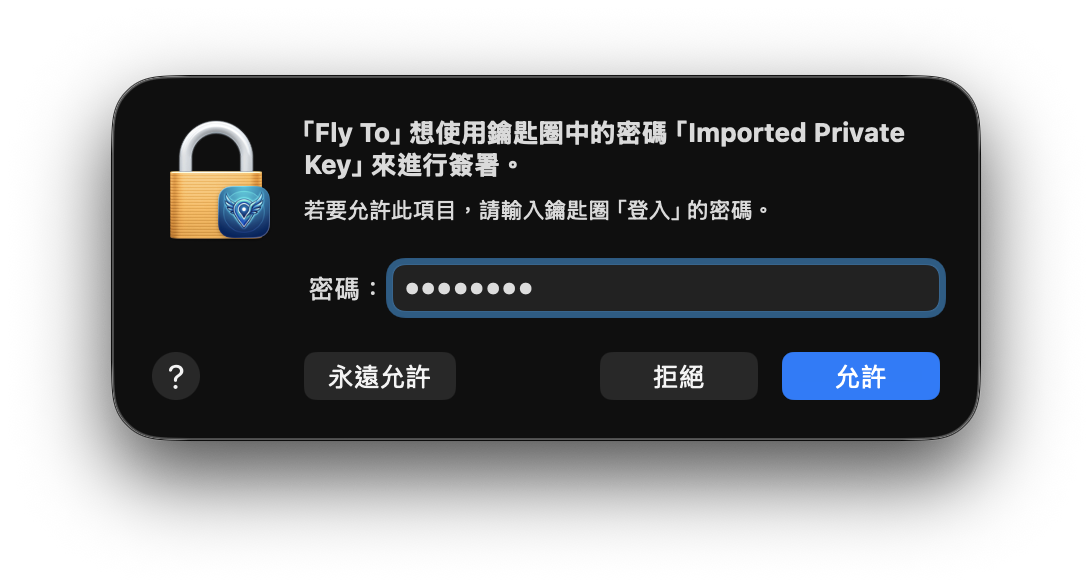
私鑰簽署 - Imported Private Key
Imported Private Key
FlyTo 需要簽署本機自建的 USB 通訊憑證,會請鑰匙圈裡的「Imported Private Key」協助簽署。
同樣建議按「永遠允許」,否則 iOS 16 以上實機的連線會失敗。
沙盒資料取用授權
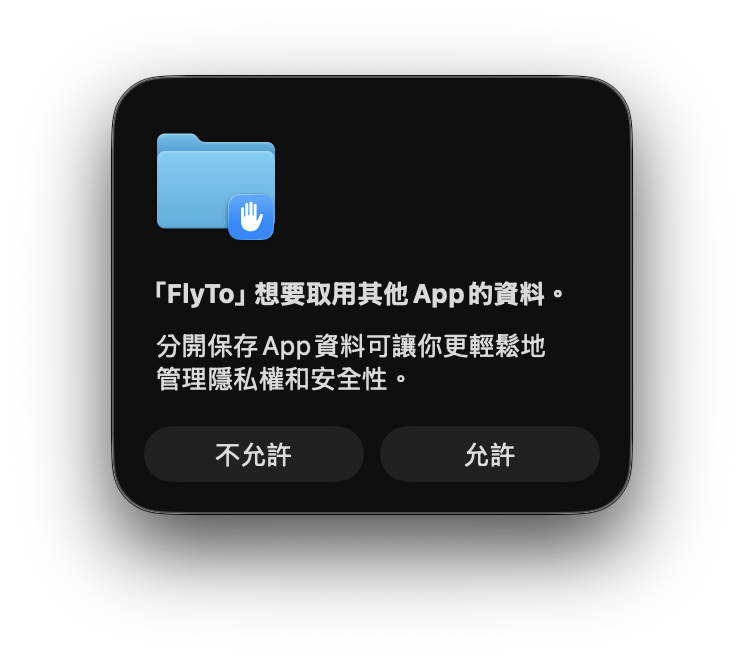
FlyTo 想要取用其他 App 的資料
FlyTo 想要取用其他 App 的資料
FlyTo 需要讀取 Apple 內建系統服務保存的裝置資訊,以建立與 iPhone 的連線。請按「允許」。
若選擇「不允許」,FlyTo 將無法存取 iOS 裝置的配對紀錄,導致 USB 連接 iPhone 時偵測失敗。
鑰匙圈密碼預設與你的 Mac 登入密碼相同(macOS 的「登入」鑰匙圈);如果你曾經把鑰匙圈密碼改成不一樣的內容,請輸入該獨立密碼,而不是 Mac 登入密碼。
以上所有對話框都是 macOS 系統行為,授權結果只儲存在你本機的鑰匙圈;FlyTo 不會把鑰匙圈密碼、私鑰或配對紀錄傳出本機,也不會傳回雲端。