
使用說明
設定
自訂顯示、行為與偏好設定。
個人化你的 FlyTo
透過選單列「Fly To → 設定(⌘,)」開啟設定視窗,內含「一般」「地圖」「模擬」「設備」四個頁籤。
⚙️ 一般
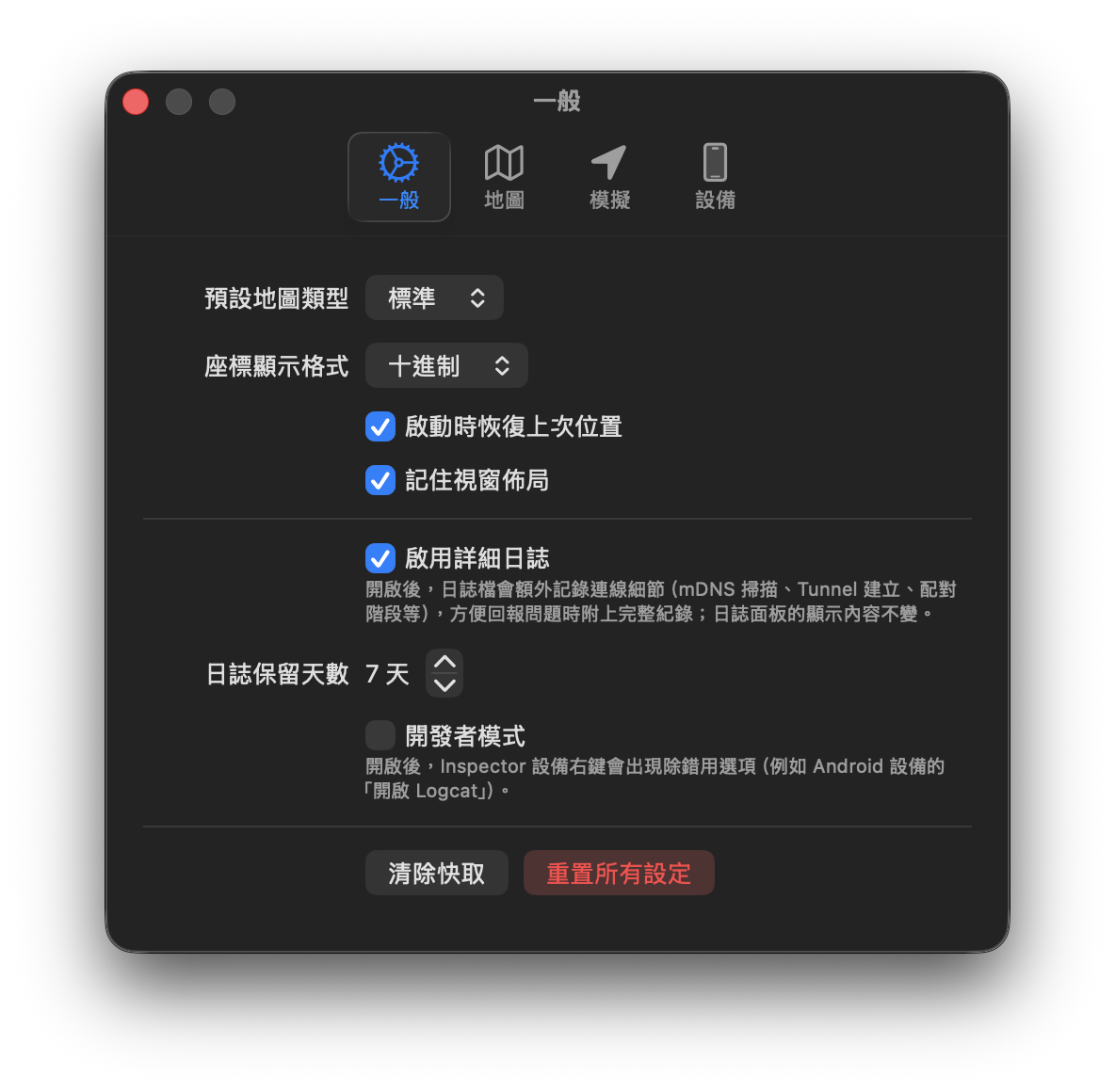
「一般」頁籤 - 基礎偏好設定
基本偏好設定,包含地圖預設外觀、座標格式、啟動行為、日誌設定與開發者模式。
預設地圖類型
App 啟動時預設顯示的地圖樣式(標準 / 衛星 / 混合)。執行中亦可從地圖右上角隨時切換。
座標顯示格式
切換 App 顯示經緯度的格式:十進制(25.0330, 121.5654)或 度分秒(25°1'58.8"N, 121°33'55.4"E)。
啟動時恢復上次位置
啟動 FlyTo 時自動把地圖跳到上次關閉的位置與縮放層級,方便快速接續上次工作。
記住視窗佈局
下次開啟 App 時保留視窗大小、位置與左側/下方面板的展開狀態。
啟用詳細日誌
開啟後會記錄連線過程的細節(尋找裝置、建立通道、配對過程等),方便回報問題時附上完整紀錄。日誌面板的顯示內容不變,不會被細節訊息淹沒。
日誌保留天數
超過此天數的舊日誌會自動清除,避免無限累積。
開發者模式
開啟後設備清單按右鍵會多出進階選項(例如 Android 設備的「開啟 Logcat」,會用終端機跑指令觀察手機端的運作訊息)。給有除錯需求的進階使用者,一般情況保持關閉即可。
清除快取 / 重置所有設定
清除快取:移除暫存的地圖磚與圖片,App 重啟後重新下載。重置所有設定:把所有偏好還原為預設值(不會刪除你的標記、路線與帳號資料)。
🗺 地圖
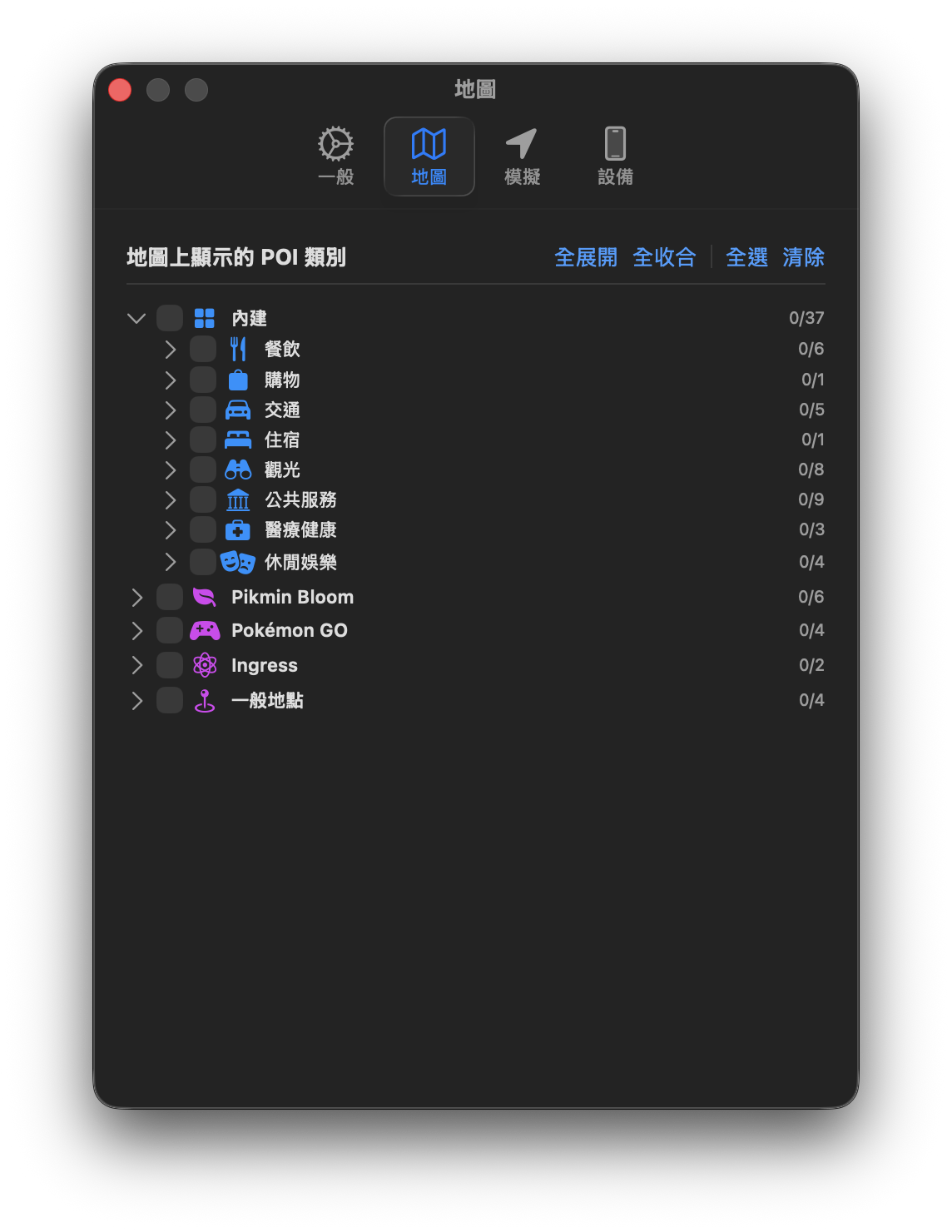
「地圖」頁籤 - POI 類別樹狀勾選
控制地圖上顯示哪些 POI 類別。可細粒度展開/勾選任一遊戲類別下的子分類,只看你想看的地標。
除內建類別外,其餘類別皆取至官方網站的社群類別。
內建(37 個子類)
八大類:餐飲、購物、交通、住宿、觀光、公共服務、醫療健康、休閒娛樂;可逐類或逐子類勾選。
Pikmin Bloom(6)
大型花圃、探險路線等 Pikmin Bloom 遊戲地標,方便規劃散步行程。
Pokémon GO(4)
Pokéstop、道館、Raid Boss 點、寶可夢出沒地,規劃路線更直觀。
Ingress(2)
Portal、Field 樞紐點等 Ingress 玩家專用地標,支援控制區域規劃。
一般地點(4)
非遊戲用途的標記分類(美食、地標、自然、購物等),給日常使用情境。
全展開把所有遊戲分類的子類展開;全收合反之。全選一鍵勾選所有 POI;清除一鍵全部取消。每列右側 0/N 數字代表「已勾選 / 該類總數」。
取消勾選某類別不會刪除社群上已有的 POI,僅是地圖上暫時隱藏。再次勾選即恢復顯示。
📡 模擬
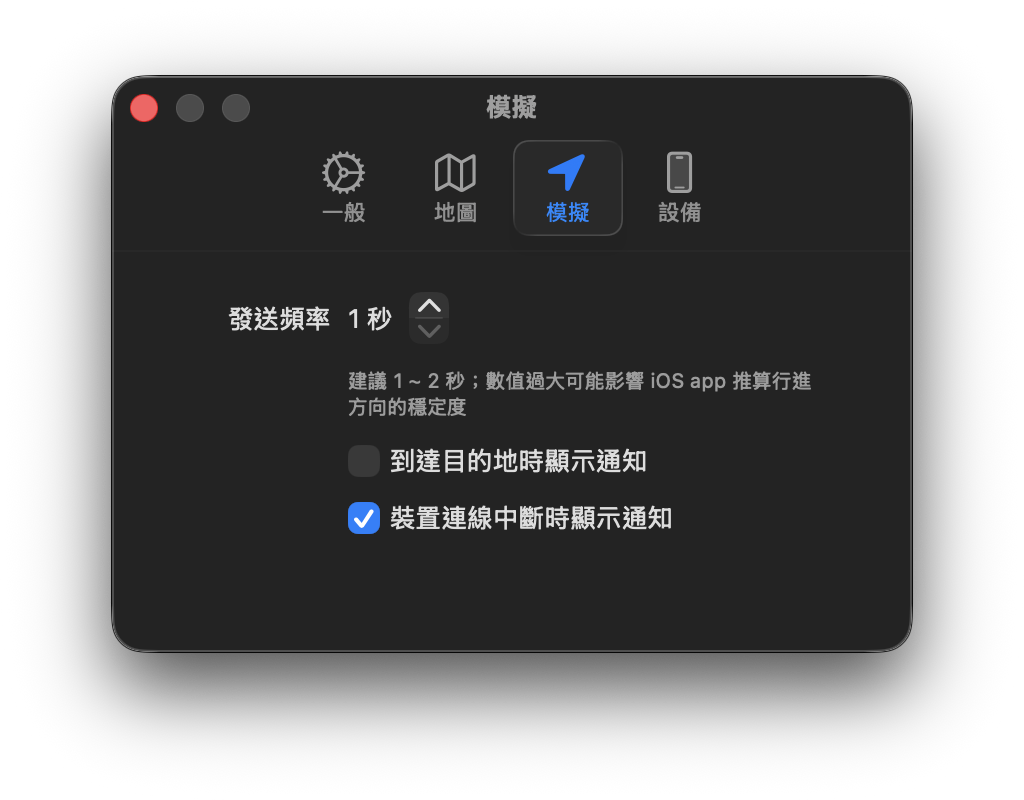
「模擬」頁籤 - 推送頻率與通知偏好
控制 GPS 推送頻率與模擬過程的通知行為。
發送頻率
每隔幾秒推送一次 GPS 座標給目標裝置。建議 1~2 秒;數值過大會讓 iOS 端推算出的行進方向偏差變大(例如本來該往北卻判定成東北)。
到達目的地時顯示通知
路線模擬走完最後一個途中點時,發送 macOS 通知中心提醒。離開 FlyTo 視窗去做別的事時很有用。
裝置連線中斷時顯示通知
USB 拔出、Wi-Fi 訊號中斷或 iOS 端 App 閃退時立即跳通知,避免不知情地繼續推送無效座標。
📱 設備
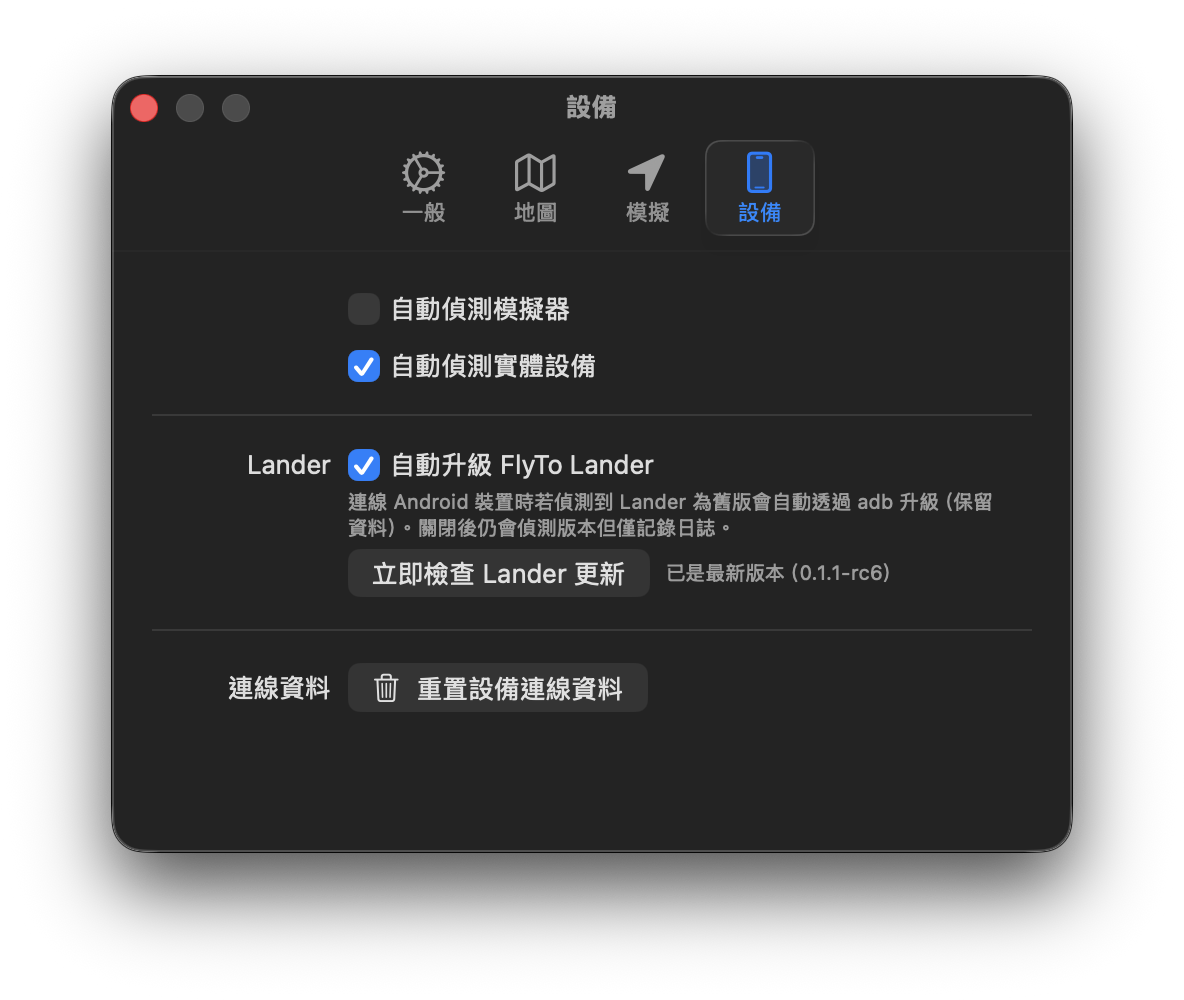
「設備」頁籤 - 自動偵測、Lander 升級與連線資料管理
控制設備自動偵測、FlyTo Lander helper App 自動升級,以及清除舊配對紀錄等設備層級設定。
自動偵測模擬器
開啟後 FlyTo 會自動列出 iPhone 模擬器(Xcode 內建)與 Android 手機模擬器(Android Studio 建立的)作為連線目標,省去手動加入。預設關閉,避免啟動時逐一掃描拉長啟動時間,需要時再開啟即可。
自動偵測實體設備
開啟後 FlyTo 透過 USB / Wi-Fi 自動偵測已配對的 iPhone / Android 實機,無需手動掃描。
自動升級 FlyTo Lander
連線 Android 裝置時若偵測到 FlyTo Lander 是舊版會自動升級(手機端 App 資料會保留)。關閉後仍會偵測版本,但僅記錄到日誌、不主動升級。
立即檢查 Lander 更新
手動檢查 FlyTo Lander 是否有更新版本,會自動下載並驗證檔案完整性後存到 Mac 本機,下次連線 Android 裝置時套用。檢查結果(例如「已是最新版本」或新版本號)會即時顯示於按鈕右側。
重置設備連線資料
清除所有曾連線過的設備記錄(裝置名稱、配對狀態、最近連線時間,含鑰匙圈內的 iOS Pair Record 與 Wi-Fi 配對紀錄)。不會刪除你的標記與路線。常用於設備換新或排除卡住的配對問題。
FlyTo 啟動時會自動尋找 Android 連線工具(Google 官方的 adb),若你是用 Android Studio 或 Homebrew 安裝就會自動找到。若一直找不到,連線時 FlyTo 會顯示三段式錯誤訊息(發生什麼 / 可能原因 / 解決方式),按提示完成即可。完整步驟見 Android 連線。