
使用說明
登入與帳號
把 FlyTo App 與雲端帳號綁定,享受跨裝置標記同步與 Pro 完整功能。
為什麼要登入
FlyTo App 不登入也能用,但登入後可享自動雲端同步、社群市集、跨 Mac 共用標記,且訂閱會員可解除免費方案的時間/次數/設備數三項限制。
登入後可享
- 訂閱權限:解除免費方案的時間(5 分鐘/日)、瞬移(1 次/日)與多設備(1 台)限制
- 社群市集:瀏覽、下載自己或其他玩家分享的 POI 與路線(需訂閱)
- 跨平台:在 flyto.mytechs.com.tw 用同帳號瀏覽社群、管理訂閱
FlyTo App 純本機功能(連接 iPhone、瞬移、路線播放)不需登入即可使用,會套用免費方案上限。本頁只說明「想啟用雲端 / 無限制權限」時應如何登入。
App 登入流程(兩步驟登入)
FlyTo 採用「App 出題、瀏覽器答題」的兩步驟登入:App 顯示一組授權碼,請你開啟瀏覽器到 FlyTo Web 確認後即完成登入。整個過程 App 不會看到你的 Google 密碼,登入資訊由你信任的瀏覽器處理,安全性較高。
在 App 點擊登入
點選標題列左側的帳號圖示,進入登入流程。App 會立即向 FlyTo Web 申請一組授權碼,並自動開啟瀏覽器。
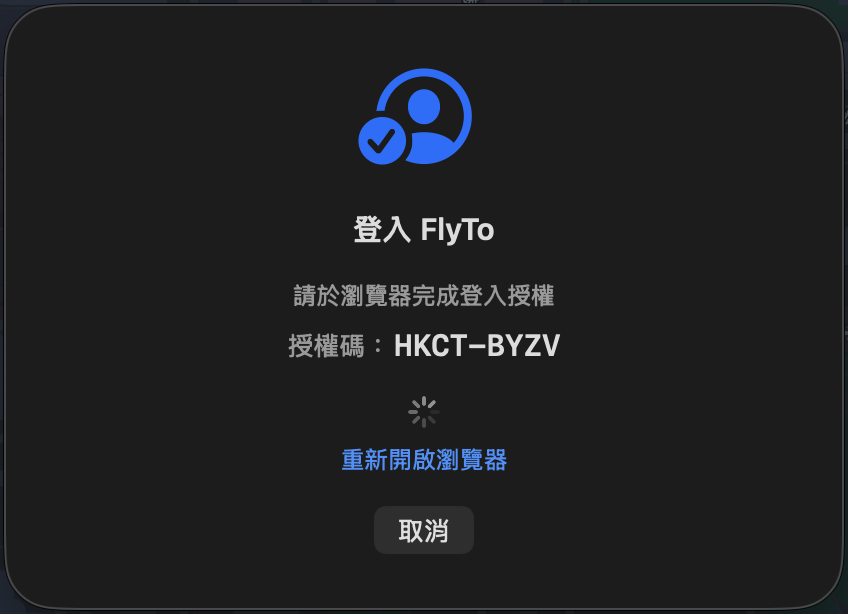
App 端等待畫面 - 授權碼 HKCT-BYZV、提示「請於瀏覽器完成登入授權」
若瀏覽器沒自動開啟(例如系統權限阻擋),點下方「重新開啟瀏覽器」可重新觸發;按「取消」則中止本次登入流程。授權碼 10 分鐘內有效。
在瀏覽器選擇登入方式
瀏覽器會開到 FlyTo Web 的登入頁,畫面頂端綠色提示框會顯示同一組授權碼,確認與 App 端一致即可放心繼續。

瀏覽器登入頁 - 兩種登入方式擇一
- 以 Google 帳號登入:點按鈕走 Google 登入流程,最快
- E-Mail 登入連結(Magic Link):輸入 Email 後,系統會寄一封登入連結到信箱,點連結即完成登入。不需要密碼,首次使用會自動建立帳號
確認 App 授權
若你是在另一個瀏覽器分頁(未登入)直接點 App 跳出的授權連結,FlyTo Web 會先帶你到「FlyTo App 授權」頁要求你先登入。

FlyTo App 授權頁 - 未登入時的中間狀態
確認授權碼與 App 端顯示的一致後,按「登入並完成授權」即可進入登入流程。完成登入後此頁會自動跳到下一步。
Google 登入 - 選擇帳戶並授權
選擇 Google 登入後,會跳到 Google 標準帳戶選擇頁。
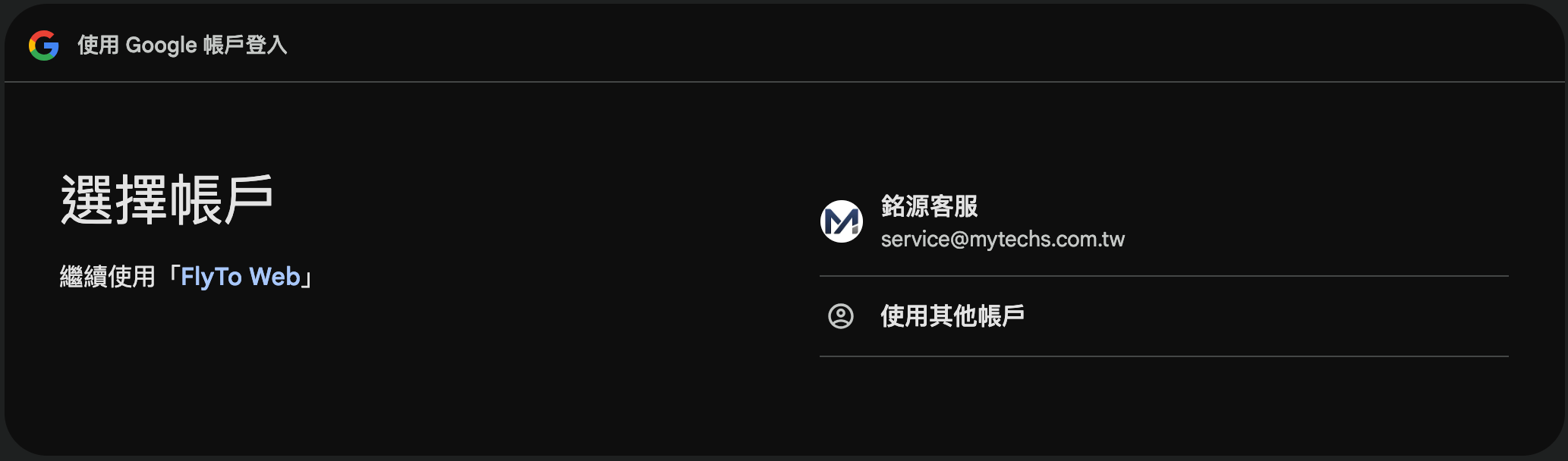
Google 帳戶選擇 - 「繼續使用 FlyTo Web」
選擇要登入的 Google 帳號(或「使用其他帳戶」加入新帳號),按下「繼續」即完成 Google 授權,FlyTo Web 會自動建立或合併帳號。
瀏覽器顯示授權成功
登入並授權完成後,瀏覽器會顯示綠色成功提示,告訴你 App 會在數秒內自動完成登入。
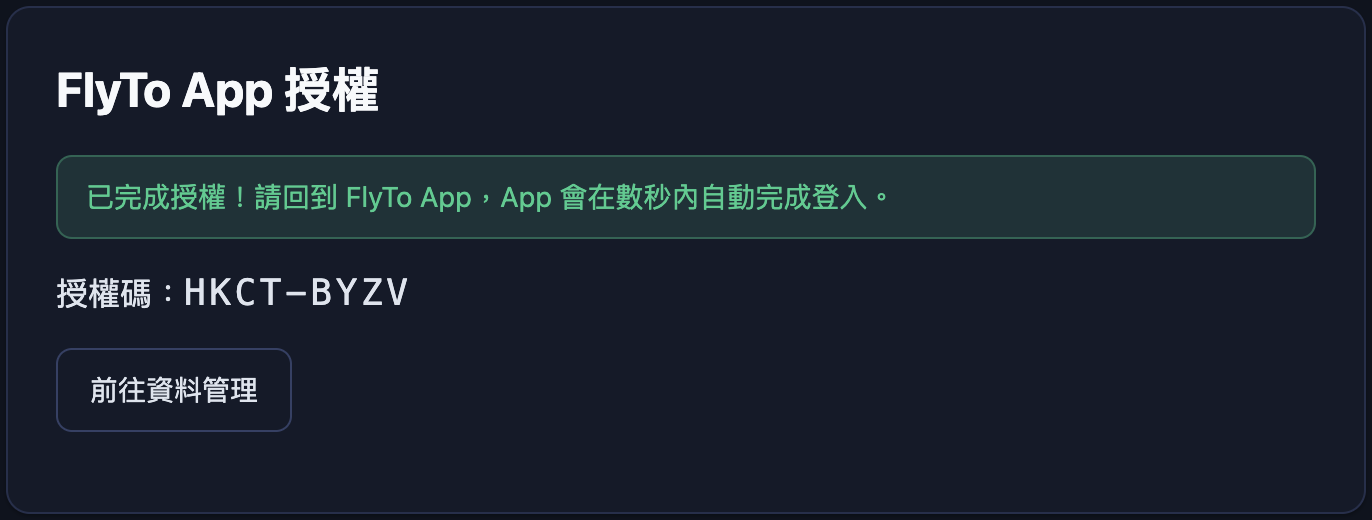
瀏覽器:「已完成授權!請回到 FlyTo App」
此時瀏覽器可關閉,或點「前往資料管理」進入 FlyTo Web 後台檢視帳號、訂閱與雲端資料。
App 自動完成登入
切回 FlyTo App,原本顯示授權碼的視窗會自動關閉並改為「歡迎使用 FlyTo + 登入成功」。
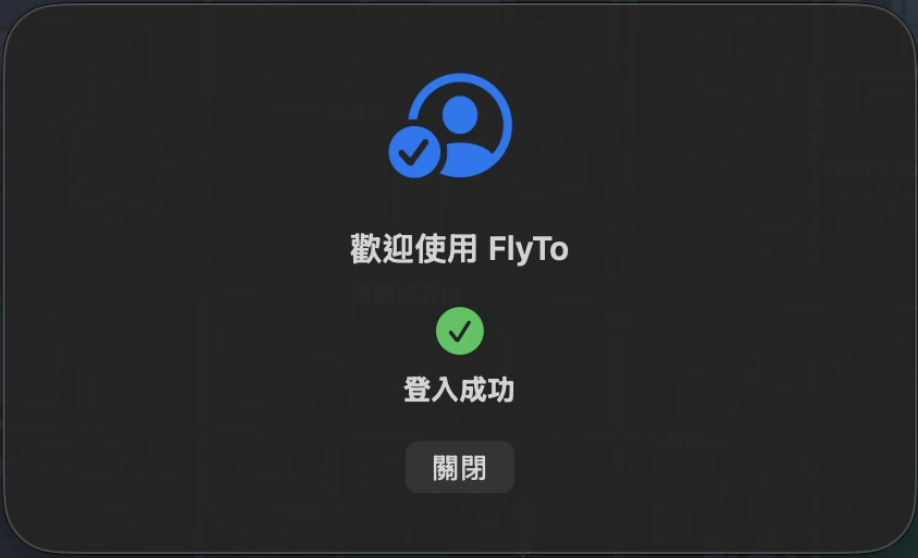
App 端:「歡迎使用 FlyTo + 登入成功」
對話窗會自動關閉,如未關閉,則可按下「關閉」即可開始使用。標題列頭像下方會出現你的帳號資訊與目前方案徽章(詳見總覽 → 上方標題列詳解)。
同一帳號同時只能在一台 Mac 登入。若你在另一台 Mac 用同帳號登入,原本的這台會被自動登出,需重新走一次 Device Flow 才能再使用雲端 / Pro 功能。此設計用於防止帳號分享。
登出
點選標題列上的帳號頭像,於跳出選單中選擇「登出」。登出後 App 會清除本機保存的登入資訊,下次需要重新走一次登入流程。
登出不會刪除帳號資料,雲端的標記、路線、訂閱狀態都會保留。如需永久刪除帳號,請至 FlyTo Web → 帳號管理「刪除帳號」流程(採 14 天寬限期,期間可隨時取消)。
免費方案的三項限制
登入後若未訂閱(即免費方案),App 仍可使用,但會在以下三種情境跳出提示彈窗,引導您進行訂閱升級。
① 連線時間用完(5 分鐘 / 日)
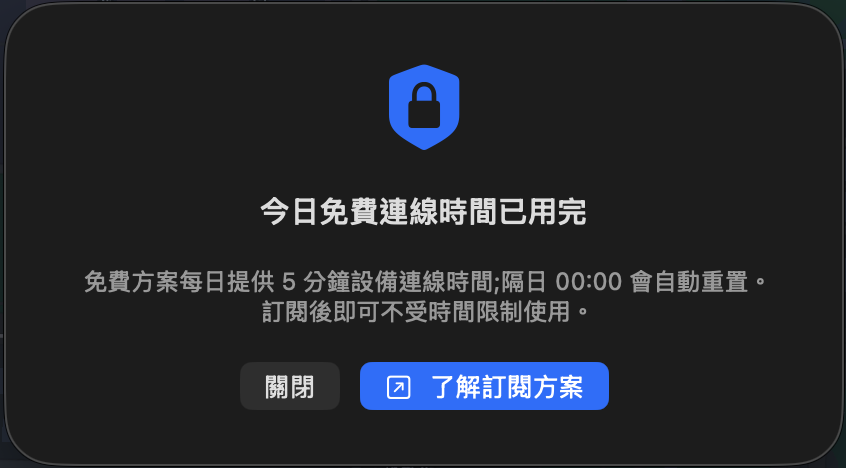
連線時間用完 - 隔日 00:00 重置
什麼時候觸發
當 App 連接 iPhone / iPad / 模擬器累積達 5 分鐘時跳出。連線中斷或停止後計時器暫停,下次再連會接著累計。
怎麼解除
- 等隔日 00:00 自動重置額度
- 購買訂閱後隨即解除時間限制
② 瞬移次數用完(1 次 / 日)
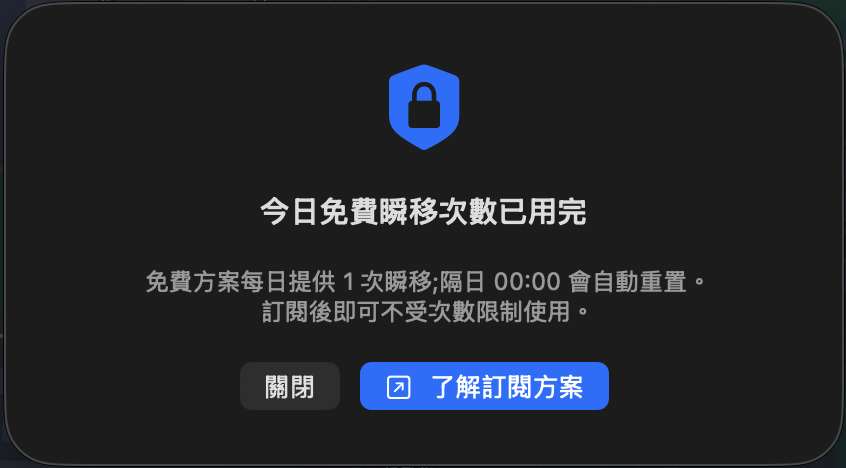
瞬移次數用完 - 同樣隔日 00:00 重置
什麼時候觸發
每次按下「瞬移」按鈕,將座標直接推到裝置上時計算一次。
怎麼解除
- 等隔日 00:00 自動重置額度
- 購買訂閱後隨即解除時間限制
③ 多設備連線受限(1 台)
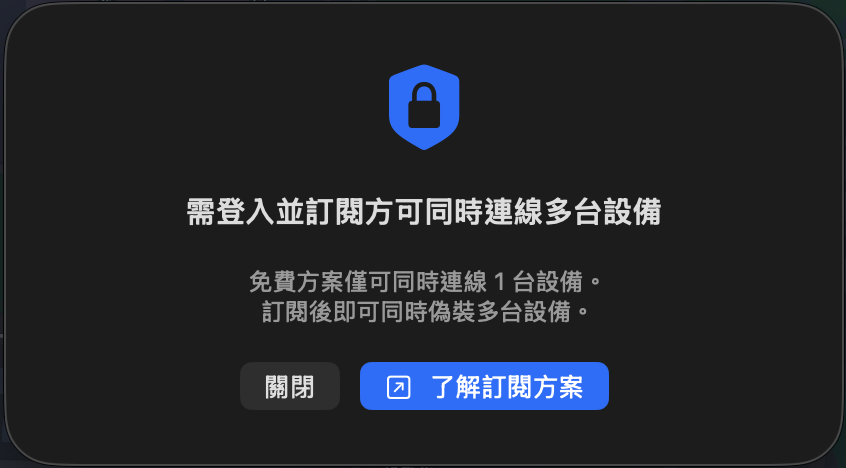
多設備限制 - 免費方案只能同時連 1 台
什麼時候觸發
當你嘗試在 FlyTo 同時連接第二台 iPhone / iPad / 模擬器時跳出。免費方案最多只能同時對 1 台設備偽裝定位。
怎麼解除
- 先中斷其中一台再連新的
- 購買訂閱後隨即可同時連線多台設備
FlyTo 採單一訂閱方案;訂閱後三項限制全部解除,可隨時於 FlyTo Web 取消,當期到期前仍享完整功能。詳見 訂閱方案 頁。