
使用說明
標記管理
建立、儲存與管理你的 POI 標記。
標記管理
儲存常用位置書籤
「標記」功能讓你把常用的地點收藏起來,下次一鍵定位,省去反覆搜尋的時間。標記資料僅會存放在您的本機上,如果您想在另一台 Mac 上使用,請使用分享功能。
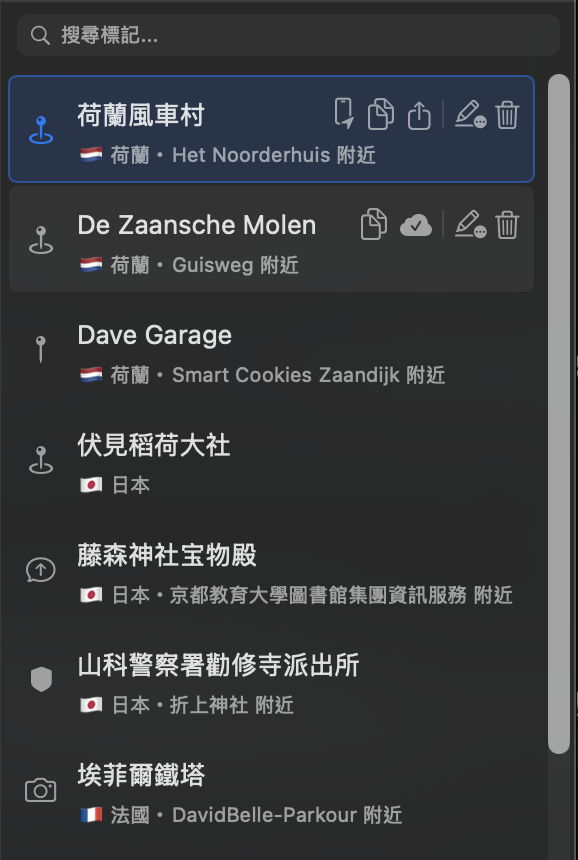
標記頁籤 - 顯示已儲存的地點書籤清單
標記清單說明
每則標記會顯示以下資訊:
- 地點名稱:你自訂的書籤標題
- 所在國家:自動帶入地點所在地旗幟與國家
- 附近地標:自動帶入鄰近地標名稱,方便識別
按鈕圖示說明
從左至右依序為:
- 瞬移
 :送出座標到連線的手機上去。未選擇 POI 時,此圖示不會出現
 - 複製
 :複製 GPS 座標到剪貼簿
 -
分享
 / 雲端
/ 雲端 :當未分享至雲端時,出現 圖示,而已分享至雲端的 POI,此圖示會變成
- 編輯
 :編輯 POI 名稱
 - 刪除
 :刪除 POI 資料。同時按著 ⌘ 鍵,可快速刪除多筆資料
搜尋標記
頁籤頂端有搜尋欄位,輸入關鍵字即可快速過濾清單。
新增標記
1
在地圖上選定目標地點
在地圖上搜尋或直接點擊你想收藏的位置。
2
點擊「儲存標記點」
點擊頁籤底部下方的 + 儲存標記點 按鈕。
3
輸入名稱並確認
在跳出的迷你 HUD 中填入你喜歡的名稱(預設為「新位置」),並按下 Enter 確定名稱,按下綠色  儲存,紅色
儲存,紅色  取消。
取消。
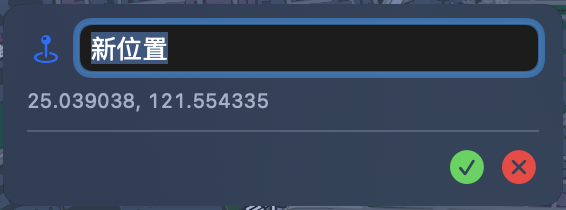
新增 POI 的迷你 HUD - 標題、座標、確認與取消
使用標記定位
在清單中點選任一標記,地圖會自動跳至該位置,但並不會瞬移到選定該座標。如果要瞬移,則請按下瞬移 圖示按鈕,若裝置已連線,可立即將位置推送至裝置。
刪除標記
在標記列表中對某個標記按下刪除 圖示即可移除。刪除操作無法復原,請確認後再執行。